
Download Time Sink – Verfolgen, visualisieren & verschwendete Mac‑Zeit reduzieren
Übersicht – Warum Time Sink für jeden Mac‑Benutzer wichtig ist
In einer Welt, in der digitale Ablenkungen nur einen Klick entfernt sind, kann das genaue Wissen darüber, wie Sie Ihre Minuten auf einem Mac verbringen, wie eine Superkraft wirken. Time Sink ist ein leichtgewichtiges, aber überraschend leistungsstarkes macOS‑Dienstprogramm, das die Länge jeder von Ihnen geöffneten Sitzung aufzeichnet – sei es ein Web‑Browser, eine Kreativanwendung, ein Spiel oder ein einfaches Dokument. Durch das Protokollieren von Start‑ und Endzeit jedes Fensters erstellt das Tool eine visuelle Zeitleiste, die sofort offenbart, wo Sie Mehrwert schaffen und wo Sie einfach „Zeit verschwenden“.
Die visuelle Darstellung funktioniert wie eine Heatmap: fragmentierte Blöcke zeigen verstreutes Multitasking, während große, solide Blöcke fokussierte Arbeit hervorheben. Dieses sofortige Feedback hilft Ihnen, bessere Gewohnheiten zu entwickeln, zielloses Surfen zu reduzieren und mehr Zeit für Aufgaben mit hoher Wirkung zu reservieren. Time Sink ist besonders nützlich für Freiberufler, Studierende und alle, die verlorene Stunden zurückgewinnen wollen, ohne eine massive Suite von Produktivitätssoftware zu installieren.
Die App läuft leise im Hintergrund, verbraucht minimale Ressourcen und respektiert Ihre Privatsphäre, indem sie Daten lokal speichert. Wenn Sie sich jemals gefragt haben, warum der Tag zu verschwinden scheint, während Sie von einer App zur nächsten springen, liefert Time Sink die Daten, die Sie benötigen, um fundierte Änderungen vorzunehmen.
Hauptfunktionen, die Time Sink auszeichnen
- Automatisches Sitzungs‑Tracking – Kein manuelles Starten/Stoppen erforderlich; die App erkennt, wann Sie ein Fenster öffnen oder schließen und zeichnet die genaue Dauer auf.
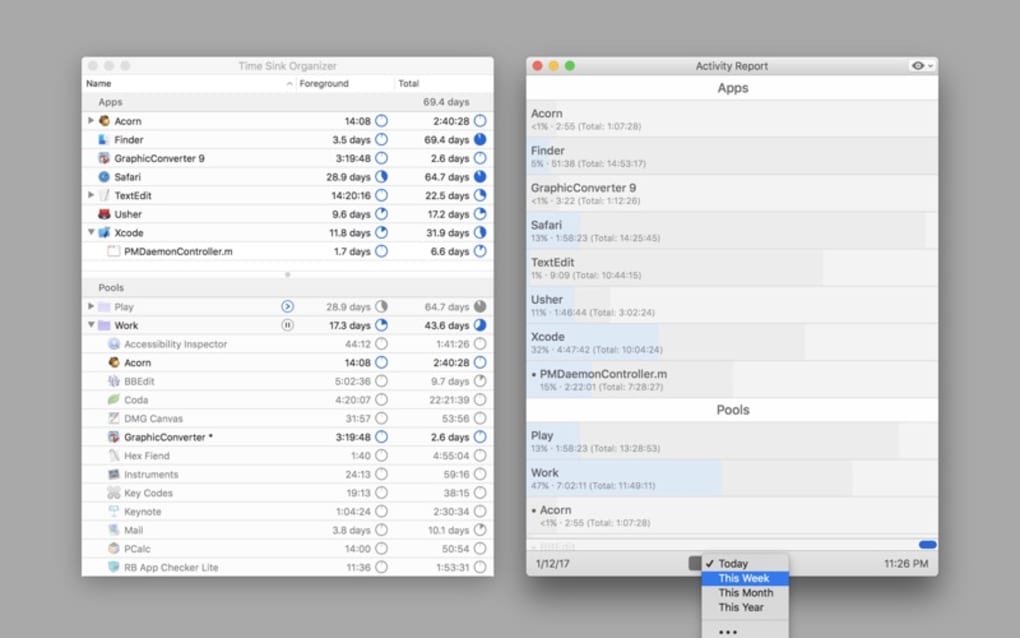
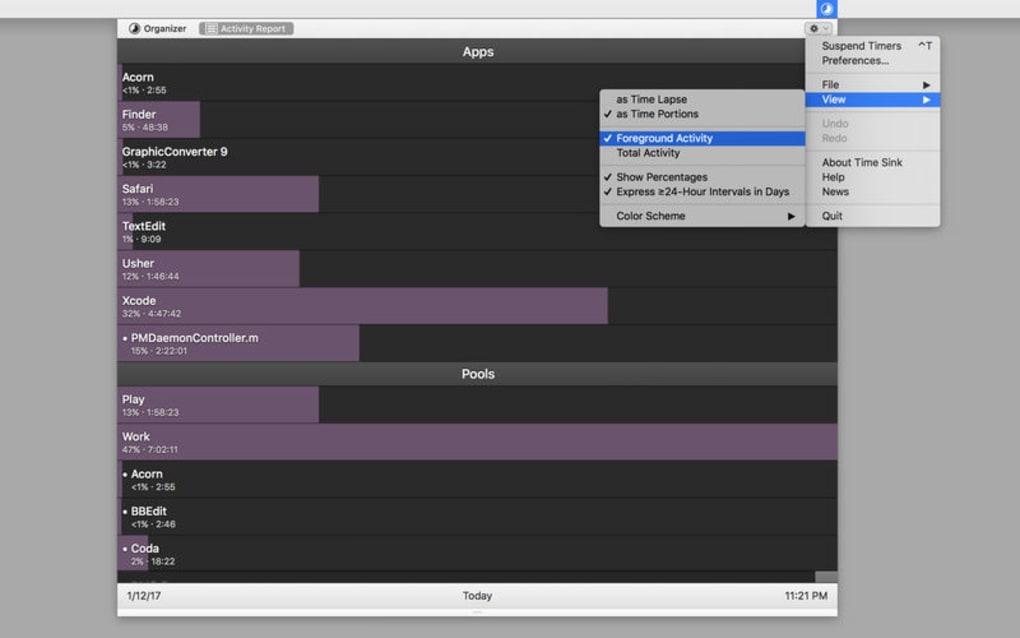
- Visuelles Zeitleisten‑Dashboard – Farblich gekennzeichnete Blöcke stellen die Nutzung jeder Anwendung dar und machen Muster sofort erkennbar.
- Anpassbare Filter – Bestimmte Apps (z. B. System‑Utilities) ausschließen oder sich auf eine Kategorie wie „Produktivität“ oder „Unterhaltung“ konzentrieren.
- Exportierbare CSV‑Berichte – Rohdaten herunterladen für tiefere Analysen in Excel oder Google Sheets.
- Privacy‑First‑Architektur – Alle Protokolle bleiben auf Ihrem lokalen Rechner; keine Cloud‑Synchronisation, kein Datenaustausch.
- Leichter Ressourcen‑Fußabdruck – Verbraucht weniger als 5 MB RAM und vernachlässigbare CPU‑Last, sodass Ihr Mac schnell bleibt.
- Tägliche, wöchentliche, monatliche Zusammenfassungen – Mit einem Klick zwischen Zeiträumen wechseln, um Kurzzeit‑Spitzen oder Langzeit‑Trends zu sehen.
- Dark‑Mode‑Kompatibilität – Fügt sich nahtlos in das System‑Theme von macOS ein für ein konsistentes Aussehen.
Diese Funktionen kombinieren sich zu einem ganzheitlichen Blick auf Ihre digitalen Gewohnheiten, ohne Sie mit komplexen Einstellungen zu überfordern. Das automatische Tracking entfernt Reibungen, während das visuelle Dashboard eine sofortige Übersicht bietet, die selbst nicht‑technische Nutzer interpretieren können. Für Power‑User öffnet der CSV‑Export die Tür zu benutzerdefinierten Analysen, sodass Sie die verbrachte Zeit mit Produktivitätskennzahlen wie erledigten Aufgaben oder abrechenbaren Stunden korrelieren können. Da Time Sink die Privatsphäre respektiert, können Sie sicher sein, dass sensible Arbeitsdaten Ihr Gerät nie verlassen.
Installation, Nutzung & Kompatibilität – In wenigen Minuten starten
Schritt‑für‑Schritt Installationsanleitung
- Besuchen Sie die offizielle Time‑Sink‑Website und klicken Sie auf die Schaltfläche Download for macOS.
- Die
.dmg-Datei erscheint in Ihrem Download‑Ordner. Doppelklicken Sie, um sie zu öffnen. - Ziehen Sie das Time‑Sink‑Symbol in den
/Applications-Ordner. - Starten Sie die App; macOS kann Sie auffordern, zu bestätigen, dass Sie dem Entwickler vertrauen. Klicken Sie auf „Öffnen“.
- Beim ersten Start gewähren Sie der App die Berechtigung Screen Recording unter System Settings → Privacy & Security → Screen Recording. Diese Berechtigung ist nötig, damit die App aktive Fenster erkennen kann.
- Nach Erteilung der Berechtigung beginnt Time Sink automatisch mit dem Protokollieren.
Dashboard effektiv nutzen
Sobald die App läuft, sehen Sie ein kleines Symbol in der Menüleiste. Ein Klick öffnet das Dashboard, wo Sie zwischen Tag-, Wochen- und Monats-Ansichten wechseln können. Fahren Sie mit der Maus über einen Block, um ein Tooltip mit dem genauen Anwendungsnamen und der Dauer zu sehen.
Nutzen Sie das Filter‑Dropdown, um Hilfsprogramme wie „Finder“ oder „Spotlight“ auszublenden. Wenn Sie tiefer einsteigen möchten, klicken Sie unten im Fenster auf die Schaltfläche Export CSV. Die exportierte Datei enthält Spalten für Application, Start Time, End Time und Duration (seconds). Öffnen Sie sie in Ihrem bevorzugten Tabellenkalkulationsprogramm, um Pivot‑Tabellen oder Diagramme zu erstellen, die zu persönlichen Zielen passen, etwa „Soziale‑Medien‑Zeit um 20 % reduzieren“.
Kompatibilitätsdetails
Unterstützte macOS‑Versionen: 10.15 (Catalina) und später, einschließlich macOS 11 (Big Sur), macOS 12 (Monterey) und macOS 13 (Ventura). Die App ist für Intel‑basierte und Apple‑Silicon‑(M1/M2)‑Macs gebaut und liefert native Leistung auf beiden Architekturen. Es gibt derzeit keine Windows‑, Android‑ oder iOS‑Version, aber die Entwickler haben eine plattformübergreifende Zukunft angedeutet.
Vorteile, Nachteile & Häufig gestellte Fragen
Vorteile
- Kostenlose, voll funktionsfähige Version.
- Sofortiges visuelles Feedback ohne komplexe Einrichtung.
- Geringe Systembelastung – ideal für ältere Macs.
- Daten bleiben auf dem Gerät, was die Privatsphäre sichert.
- Exportierbare Berichte für fortgeschrittene Analysen.
Nachteile
- Kein integriertes Ziel‑ oder Alarmsystem (Daten müssen manuell interpretiert werden).
- Fehlende Begleit‑Apps für iOS/Android.
- Nur macOS‑Unterstützung – Windows‑Nutzer benötigen Alternativen.
FAQ – Ihre wichtigsten Fragen beantwortet
Sammelt Time Sink persönliche Daten?
Nein. Alle Nutzungsprotokolle werden lokal auf Ihrem Mac gespeichert. Die App sendet keine Informationen an externe Server, es sei denn, Sie exportieren die CSV‑Datei manuell.Kann ich bestimmte Anwendungen vom Tracking ausschließen?
Ja. Im Filtermenü des Dashboards können Sie Apps zu einer Ausschlussliste hinzufügen, sodass sie nicht in der visuellen Zeitleiste erscheinen.Ist Time Sink mit Apple‑Silicon‑Macs kompatibel?
Absolut. Die App läuft nativ sowohl auf Intel‑ als auch auf Apple‑Silicon‑Maschinen (M1/M2) und bietet optimale Leistung auf allen unterstützten macOS‑Versionen.Wie viel RAM verbraucht Time Sink im Betrieb?
Typischerweise unter 5 MB RAM, mit gelegentlichen Spitzen von weniger als 1 % CPU während der Fensterkennung. Die App ist darauf ausgelegt, im Hintergrund zu bleiben.Kann ich automatische tägliche Berichte planen?
Die kostenlose Version enthält keine Planungsfunktion. Sie können jedoch eine macOS‑Automation (via Automator oder Shortcuts) einrichten, die die App zu einem festgelegten Zeitpunkt öffnet und die CSV exportiert.Strukturiertes Bewertungsobjekt
Time Sink liefert genau das, was sein Name verspricht – ein klares Bild davon, wo Ihre Mac‑Zeit verschwindet. Das automatische Tracking und das intuitive visuelle Dashboard machen es zu einem Muss für alle, die die Produktivität steigern wollen, ohne in teure Suites zu investieren. Zwar könnte ein integriertes Alarmsystem nützlich sein, doch das Privacy‑First‑Konzept und das kostenfreie Modell überwiegen die kleinen Schwächen.
Fazit – Übernehmen Sie noch heute die Kontrolle über Ihre Mac‑Zeit
Zeit ist die eine Ressource, die Sie nie zurückbekommen, und Time Sink gibt Ihnen die Einsicht, sie zu schützen. Durch automatisches Protokollieren jedes Fensters, das Umwandeln roher Zahlen in anschauliche Blöcke und das Ermöglichen von Datenexport für tiefere Analysen überbrückt die App die Lücke zwischen Neugier und umsetzbarer Veränderung. Ob Sie ein Freiberufler sind, der Stunden exakt abrechnen muss, ein Student, der nächtliches Gaming reduzieren will, oder einfach ein Mac‑Enthusiast, der Daten liebt – dieses kostenlose Tool bietet eine unkomplizierte, datenschutzfreundliche Lösung. Laden Sie Time Sink jetzt herunter, lassen Sie es im Hintergrund laufen, und beobachten Sie, wie die visuelle Zeitleiste verborgene Gewohnheiten enthüllt, die Ihren Tag verzehren. Mit wenigen Klicks können Sie realistische Ziele setzen, unnötige Ablenkungen eliminieren und schließlich wertvolle Stunden für die Projekte und Menschen zurückgewinnen, die Ihnen am meisten bedeuten.







